Cómo corregir exámenes tipo test con el móvil
Corregir un examen tipo test a mano es lento y propenso a errores, y un lector óptico es caro. Esta guía explica cómo corregirlo con la cámara del móvil, desde crear el examen hasta descargar las notas, usando EvalScan.
Qué necesitas
- Un móvil con cámara.
- Una impresora para el cuadernillo de preguntas y las hojas de respuestas.
- Tus preguntas, en un Excel (.xlsx).
- Una cuenta de EvalScan. El plan gratuito permite empezar sin pagar.
Paso a paso
1. Crea el examen
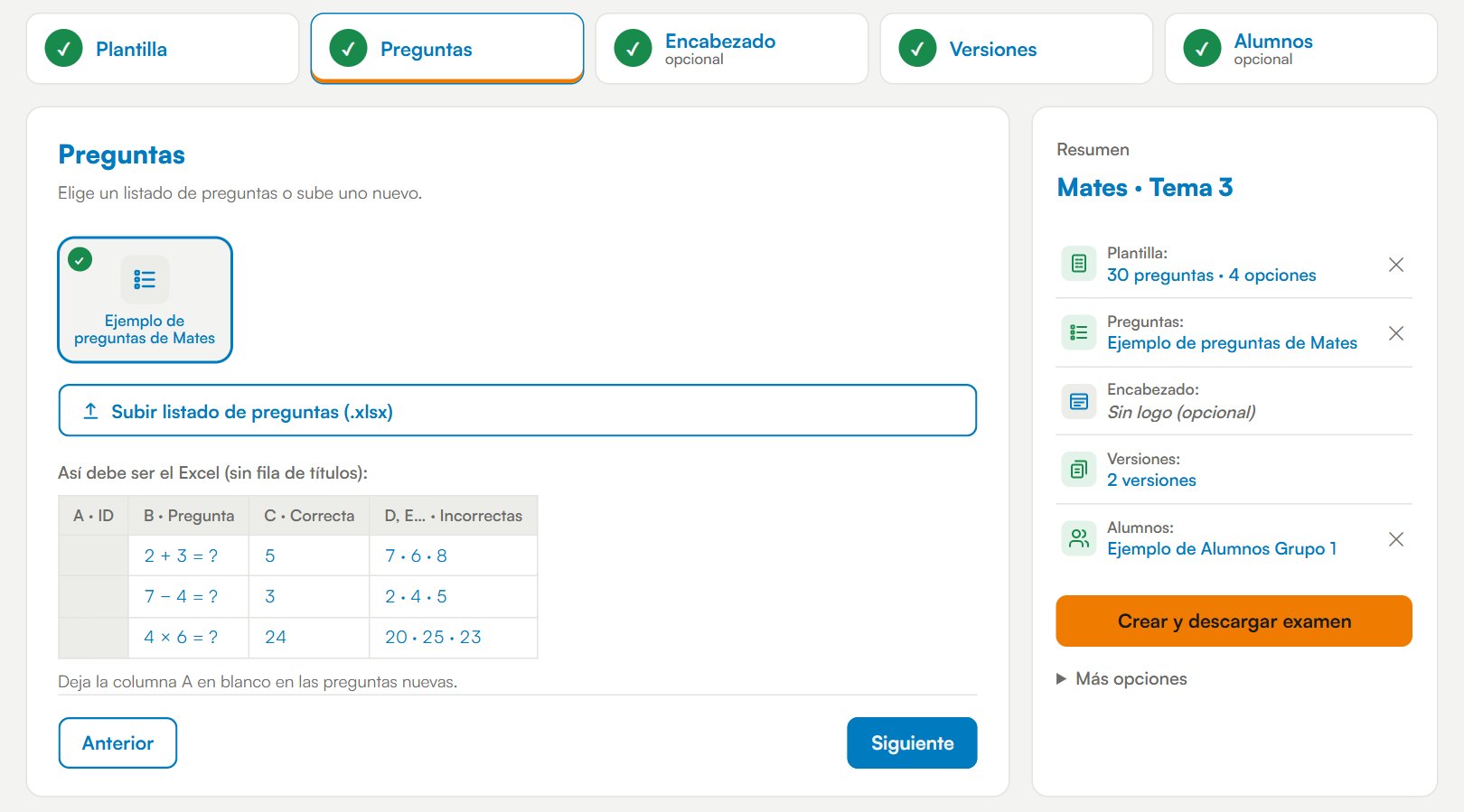
En la sección Exámenes eliges la plantilla de hoja de respuestas y el listado de preguntas. Tus preguntas las importas desde un Excel. Puedes añadir un encabezado con título y logo, varias versiones y tu listado de alumnos, y después descargas el examen listo para imprimir.
2. Imprime y reparte
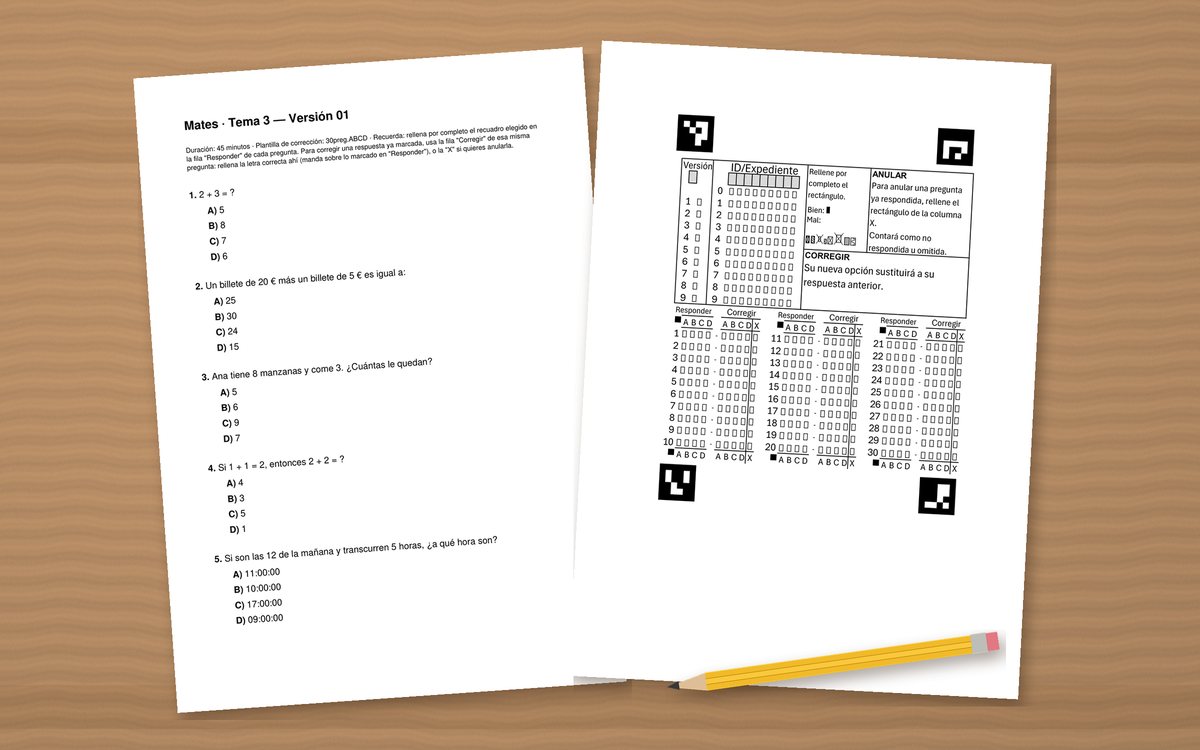
Imprime un cuadernillo por versión y una hoja de respuestas por alumno. Cada alumno marca en su hoja la versión, su código y sus respuestas rellenando los recuadros.
3. Corrige con el móvil
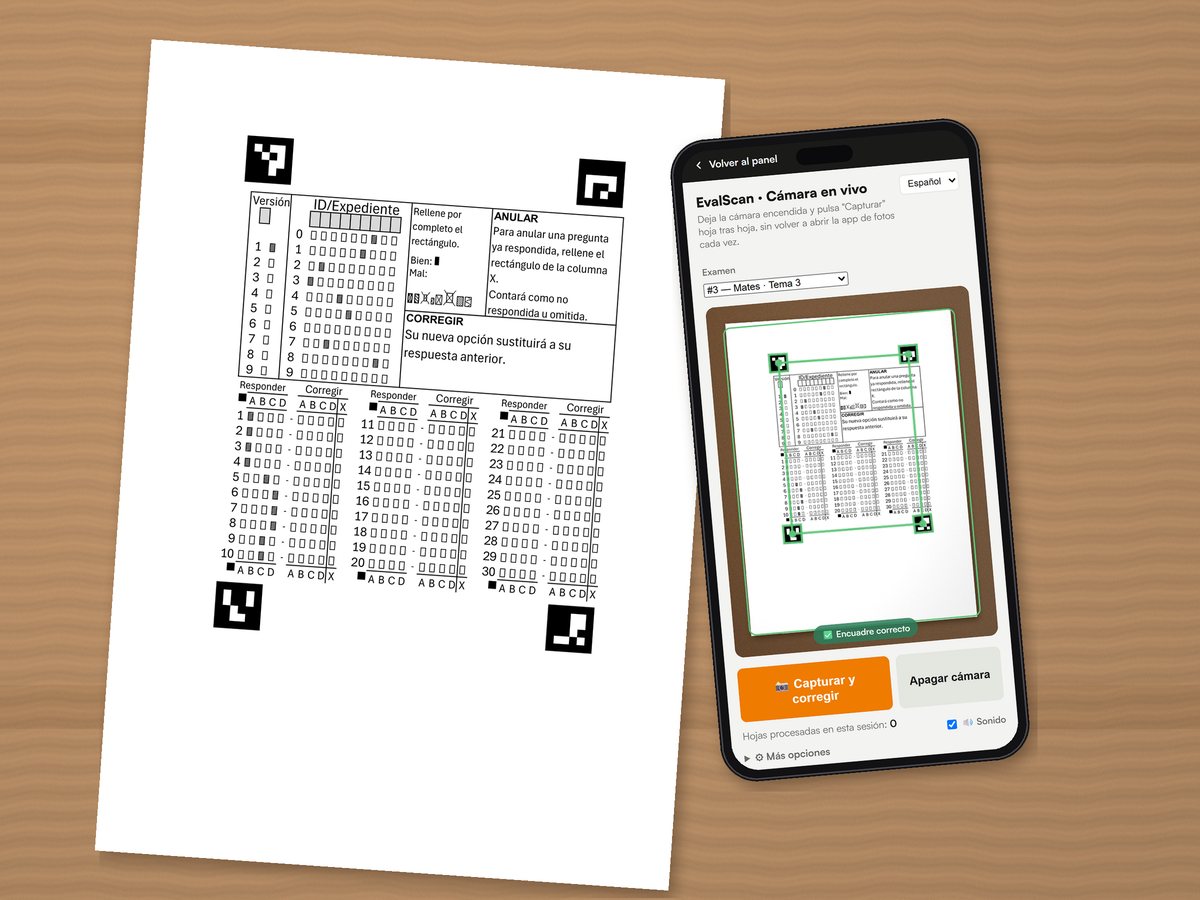
En la sección Escanear aparece un código QR. Léelo con el móvil, elige el examen, apunta la cámara a la hoja y pulsa «Capturar y corregir». También puedes abrir evalscan.es directamente en el móvil, entrar con tu cuenta y pulsar Escanear. Una hoja tras otra, sin volver a empezar.
4. Consulta las notas
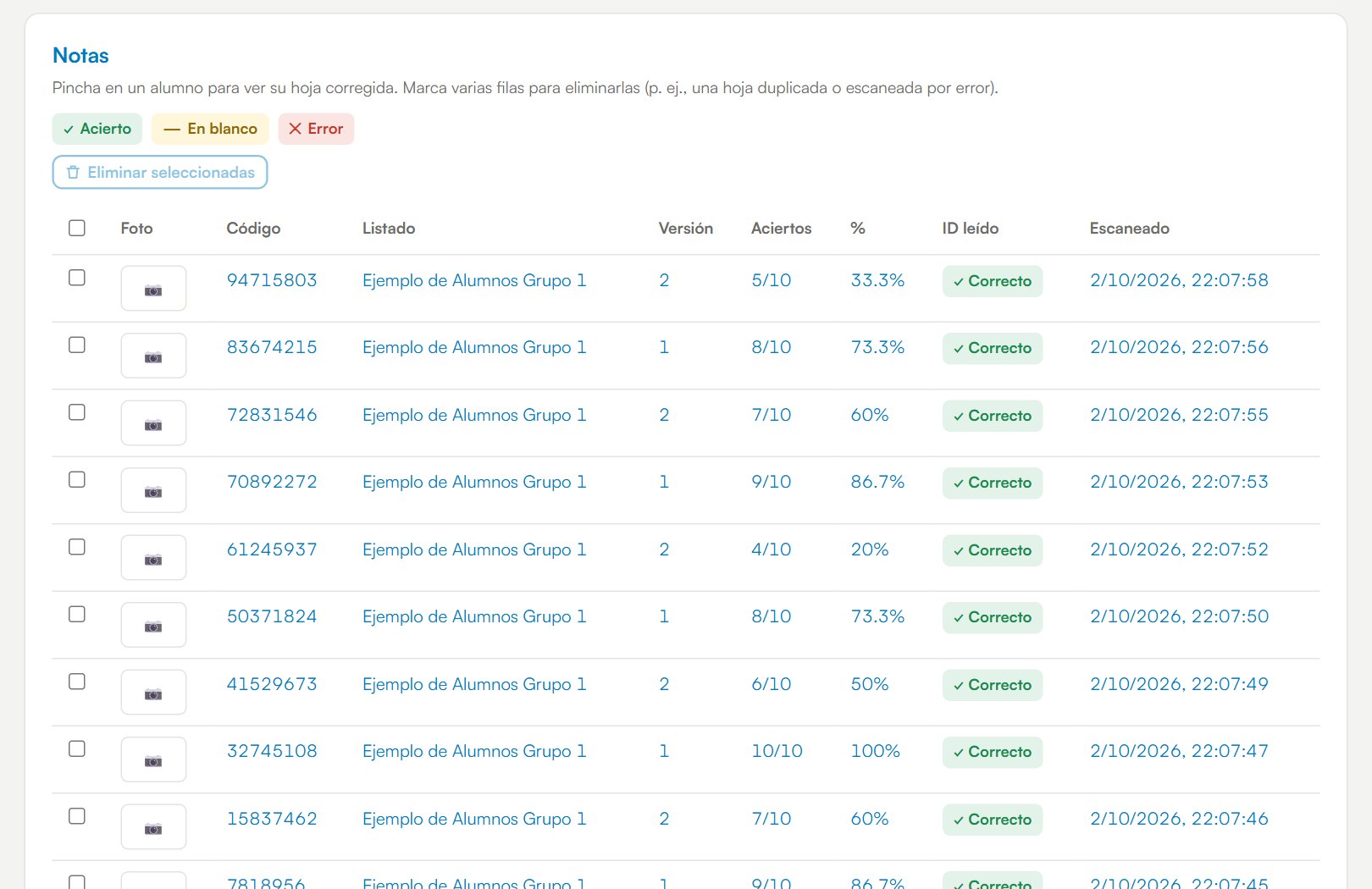
En Resultados ves la nota de cada alumno y su hoja corregida, con los aciertos, los fallos y lo que dejó en blanco. Puedes descargar las notas en Excel.
Consejos para que la lectura salga bien
- Rellena el recuadro entero. Con bolígrafo o lápiz oscuro; las cruces, las marcas y los círculos no se leen igual de bien.
- Cambios de respuesta en la columna «Corregir». No tachar sobre el recuadro original.
- Encuadra la hoja completa. Las esquinas de la hoja llevan marcadores que la aplicación usa para localizarla; si alguna queda fuera de la imagen, la lectura es menos fiable.
- Luz uniforme y hoja plana. Evita sombras y arrugas sobre la cuadrícula.
- Revisa los avisos. Si una lectura no es fiable, EvalScan lo indica para que la compruebes con la foto de la hoja.
Varias versiones y adaptación para alumnado con NEE
Para reducir las copias puedes generar varias versiones del mismo examen, con las preguntas y las opciones en distinto orden. EvalScan calcula la clave de cada versión por separado. Si necesitas una versión adaptada, puedes generarla con un porcentaje de tiempo extra. NEE son las necesidades educativas especiales: por ejemplo, el alumnado que necesita más tiempo para hacer el examen.
Cómo se calcula la nota
EvalScan aplica la corrección del azar: los errores restan una fracción de punto y lo que se deja en blanco no resta. En la guía nota de un examen tipo test con corrección del azar tienes la fórmula, ejemplos resueltos y una calculadora.
Preguntas frecuentes
¿Necesito un lector óptico o un escáner?
No. Con un móvil con cámara y una impresora es suficiente: se imprime la hoja de respuestas, el alumno la rellena y la cámara del móvil la lee.
¿Cómo deben marcar los alumnos las respuestas?
Rellenando el recuadro entero con bolígrafo o lápiz oscuro. No sirven cruces, marcas ni círculos. Para cambiar una respuesta se usa la columna «Corregir» de la hoja.
¿Puedo corregir varios modelos del mismo examen?
Sí. Cada alumno marca su versión en la hoja y EvalScan corrige cada hoja con la clave de su versión.
¿Puedo sacar las notas en Excel?
Sí. En Resultados puedes descargar las notas en Excel para tu cuaderno.
Pruébalo con tu próximo examen
El plan gratuito incluye 3 exámenes guardados y 30 alumnos, sin tarjeta.